WinGet을 사용하여 애플리케이션 설치 및 관리 | Microsoft Learn
WinGet을 사용하여 애플리케이션 설치 및 관리
WinGet 명령줄 도구를 사용하면 개발자가 Windows 컴퓨터에서 애플리케이션을 검색, 설치, 업그레이드, 제거 및 구성할 수 있습니다.
learn.microsoft.com
WinGet(Windows Package Manager)은 윈도우의 명령 프롬프트(CMD)나 PowerShell에서 사용할 수 있는 패키지 관리자입니다. 마치 리눅스의 apt나 yum처럼, 복잡한 설치 과정 없이 간단한 명령어로 프로그램을 설치, 업그레이드, 제거할 수 있게 해줍니다. WinGet은 Microsoft가 개발한 공식 도구로, 사용자들이 더 쉽고 효율적으로 애플리케이션을 관리할 수 있도록 돕습니다.
WinGet의 장점
- 편의성: 명령줄 하나로 여러 프로그램을 설치하거나 업데이트할 수 있어 수동으로 설치 파일을 다운로드하고 실행하는 번거로움을 줄일 수 있습니다.
- 자동화: 스크립트를 사용하여 여러 프로그램을 한 번에 설치하거나 업데이트하는 등 작업을 자동화할 수 있어 시스템 설정 시간을 단축할 수 있습니다.
- 보안: 공식 리포지토리의 패키지들은 신뢰할 수 있는 소스에서 제공되므로 악성 소프트웨어 감염 위험을 줄일 수 있습니다.
주요 명령어 및 사용법
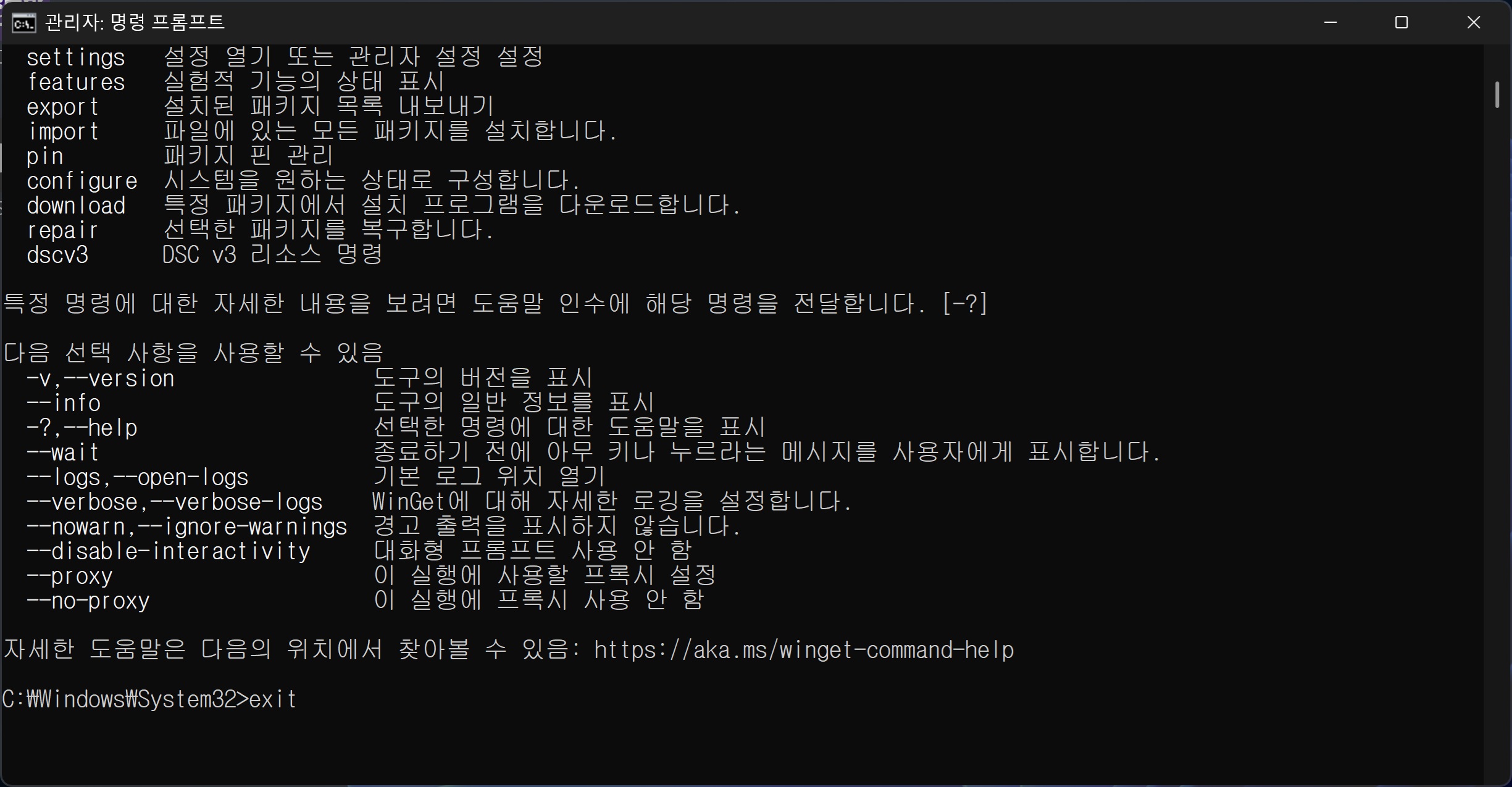
WinGet의 핵심 명령어들은 다음과 같습니다.
- winget search <검색어>: 원하는 프로그램을 찾을 때 사용합니다. 정확한 프로그램 이름을 모를 때 유용합니다.
- 예시: winget search vlc
- winget install <패키지 ID>: 특정 프로그램을 설치합니다. 패키지 ID는 search 명령어로 확인한 고유 식별자입니다.
- 예시: winget install VLC.VLC
- winget show <패키지 ID>: 특정 패키지의 상세 정보를 확인합니다.
- 예시: winget show Microsoft.VisualStudioCode
- winget list: 현재 시스템에 설치된 모든 패키지 목록을 보여줍니다. *
- winget upgrade: 업그레이드 가능한 패키지 목록을 보여줍니다.
- winget upgrade <패키지 ID>: 특정 프로그램을 최신 버전으로 업그레이드합니다.
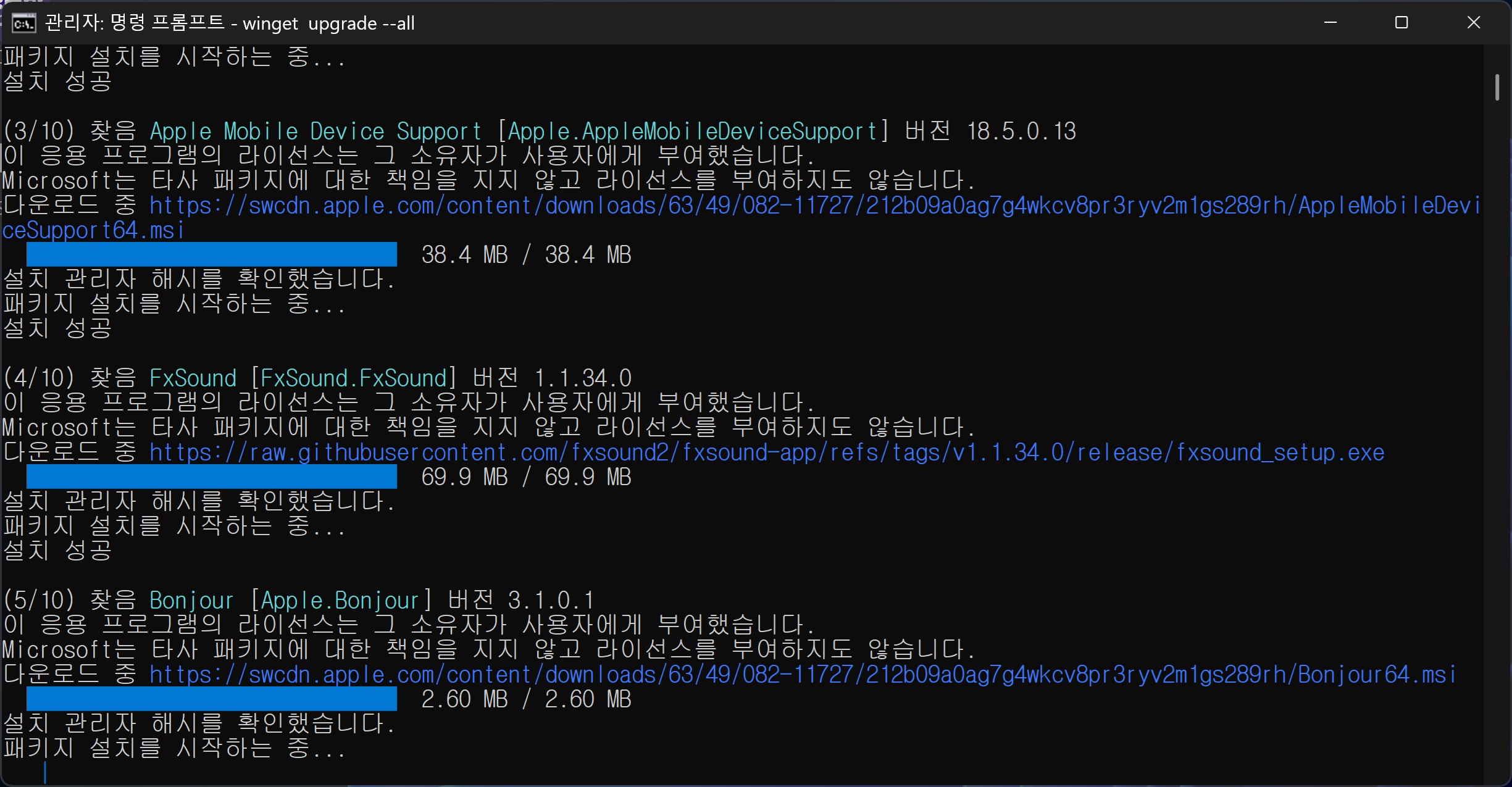
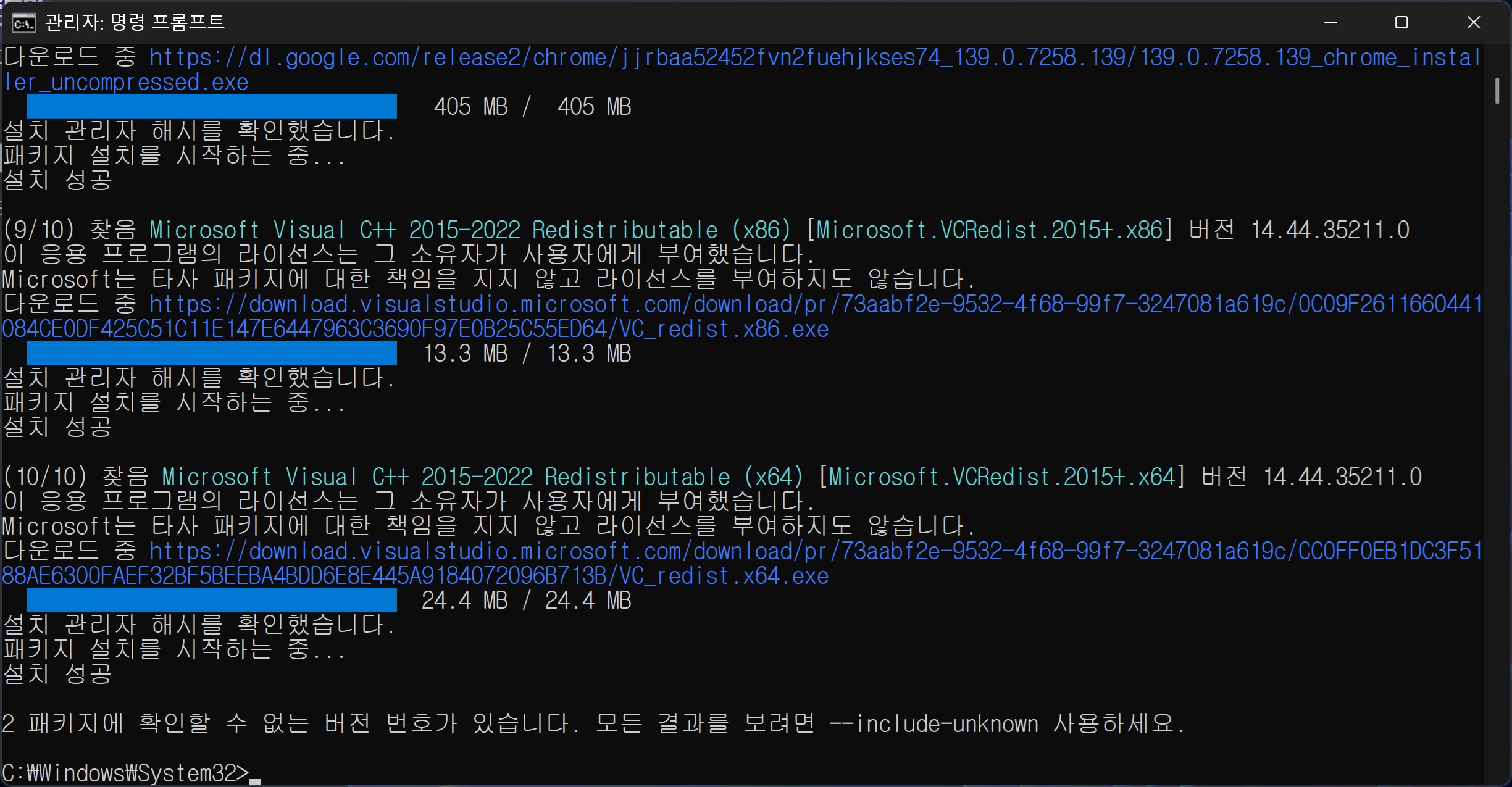
- winget upgrade --all: 모든 프로그램을 한 번에 최신 버전으로 업그레이드합니다.
- winget uninstall <패키지 ID>: 설치된 프로그램을 제거합니다.
- 예시: winget uninstall 7zip.7zip
- winget export <파일 경로>: 현재 설치된 프로그램 목록을 JSON 파일로 내보냅니다.
- 예시: winget export installed_apps.json
- winget import <파일 경로>: 내보낸 JSON 파일의 목록에 있는 모든 프로그램을 자동으로 설치합니다.
- 예시: winget import installed_apps.json
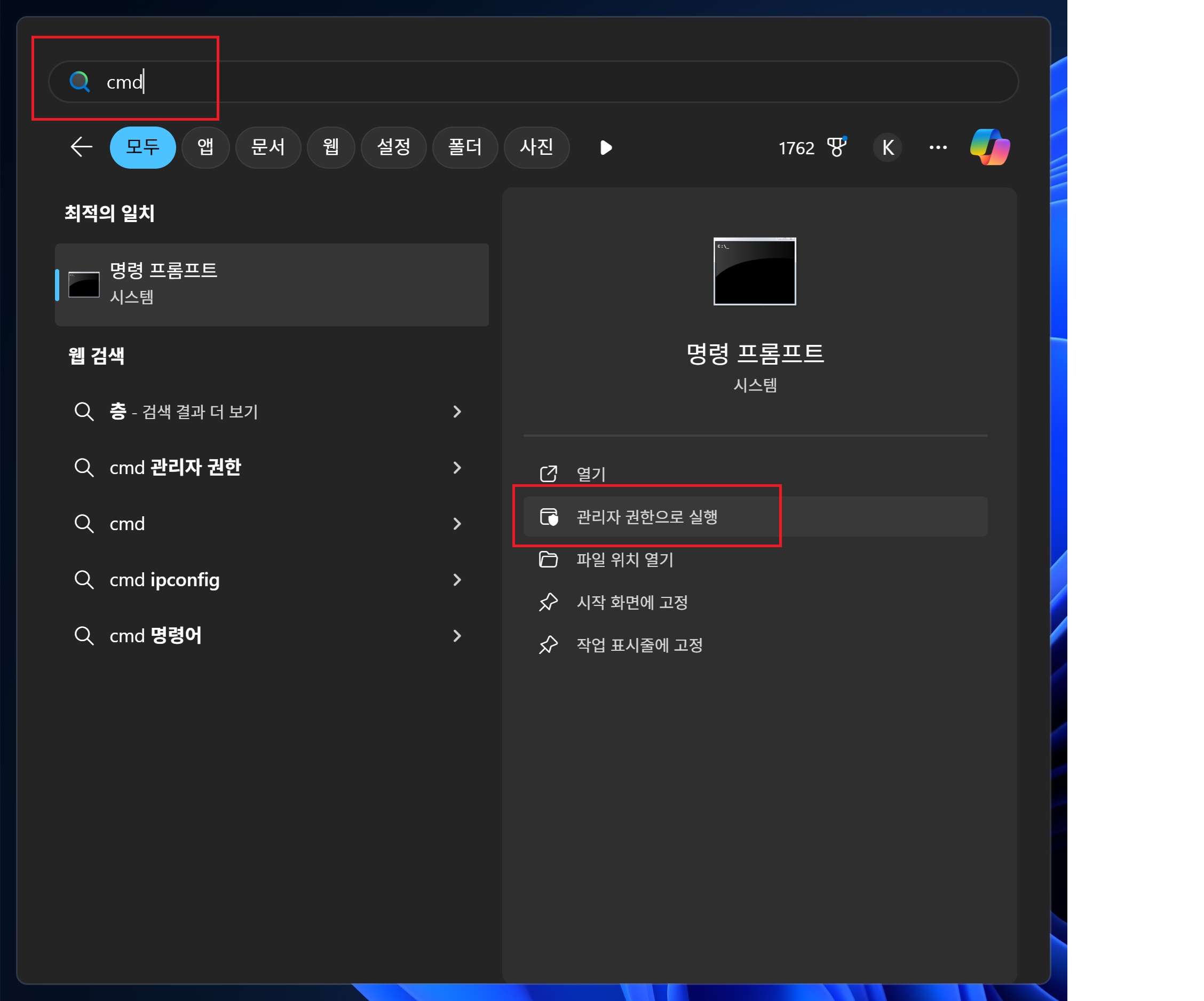

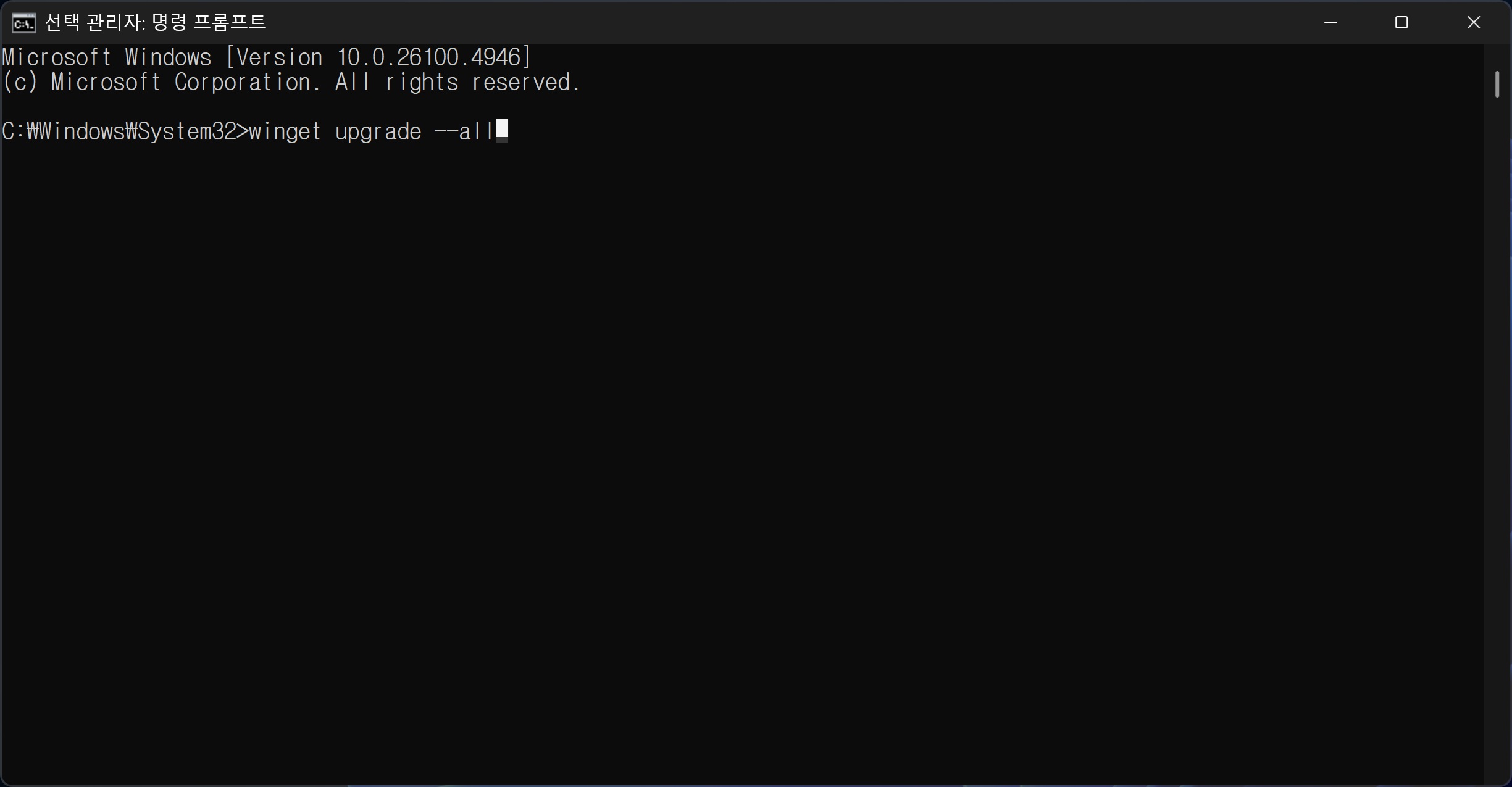
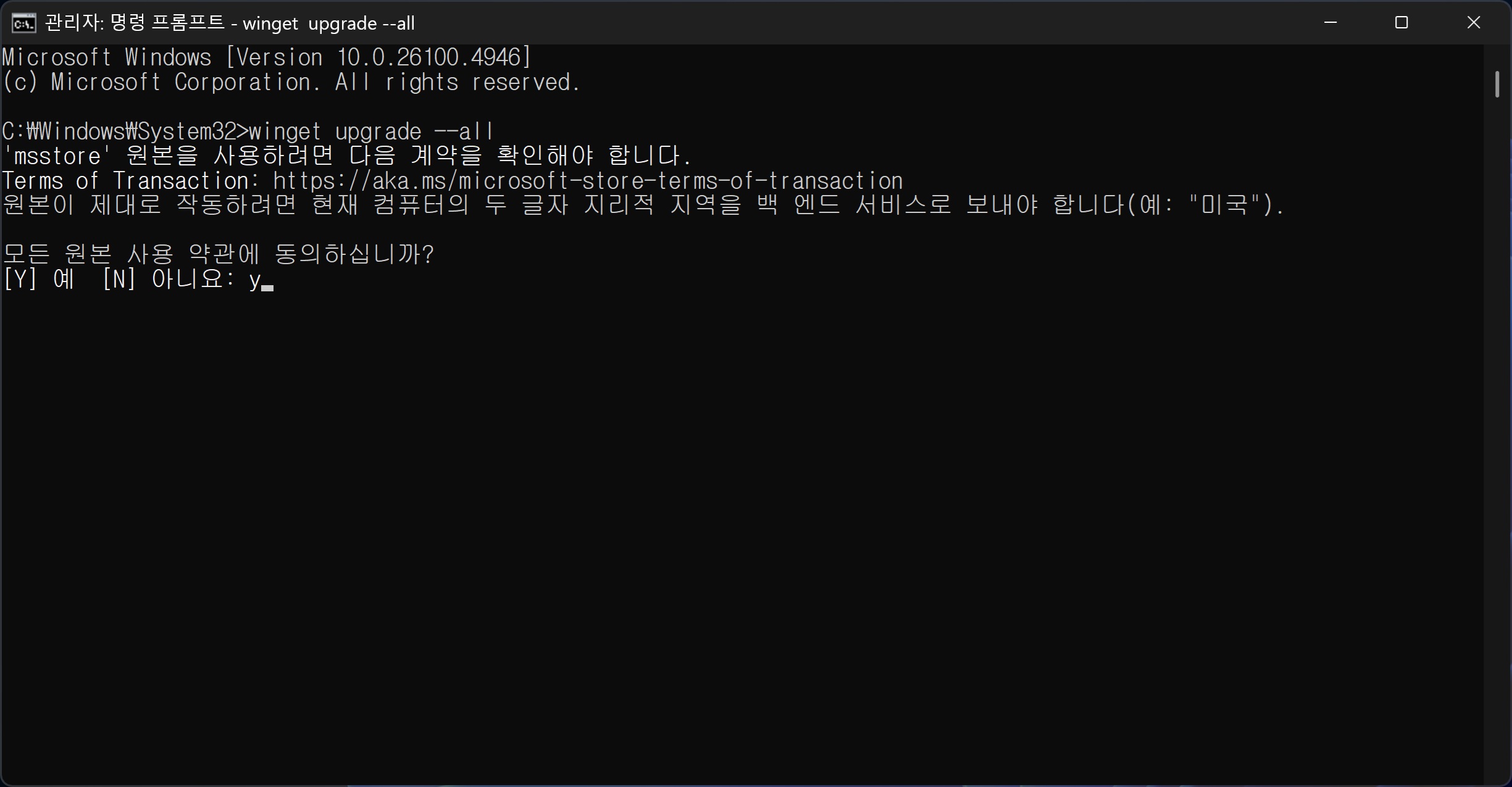
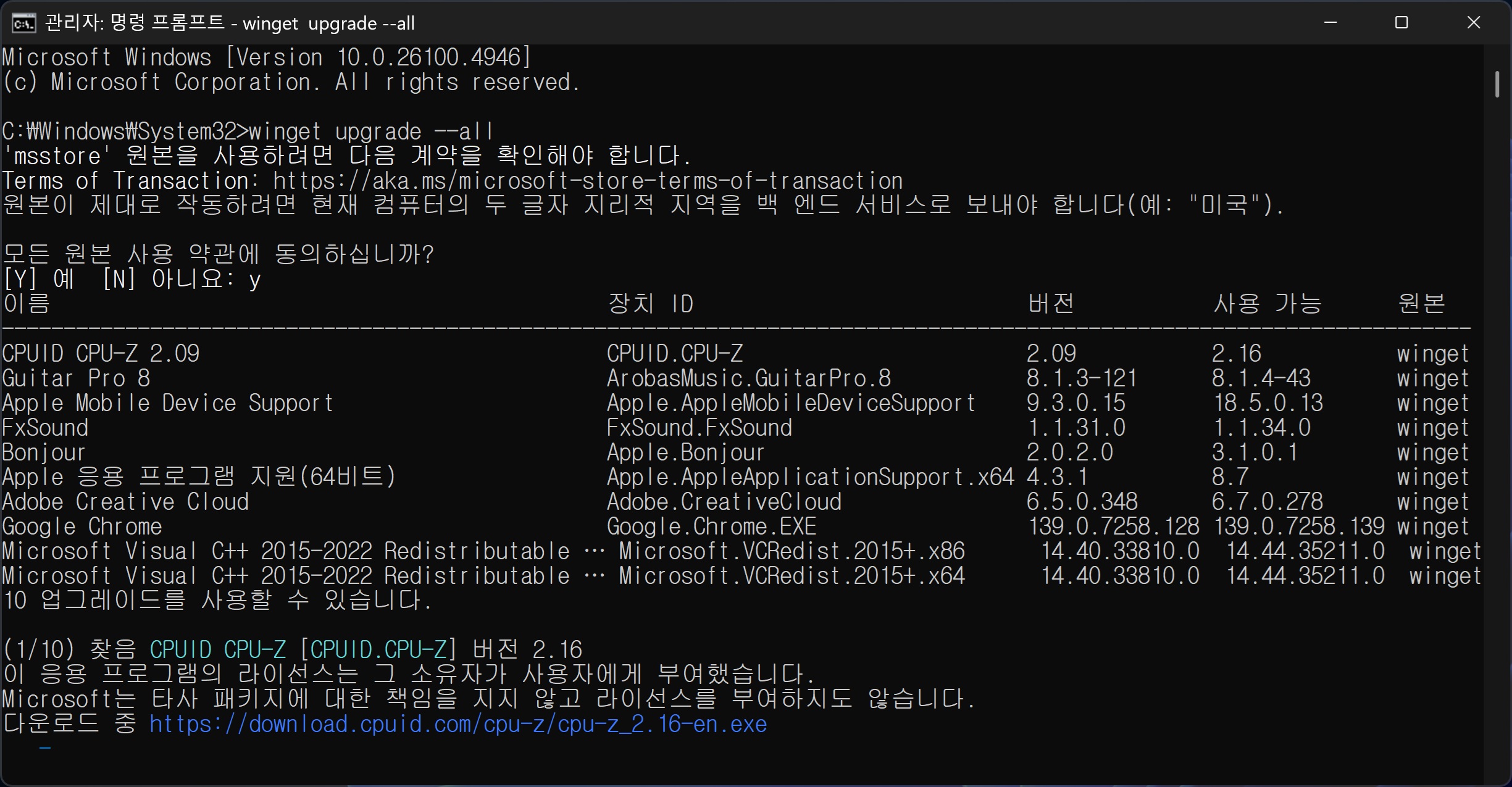
수고하셨습니다!
'■ IT 일반' 카테고리의 다른 글
| 어도비 라이트룸 언어변경 (한글 ⇔ 영어) (0) | 2021.05.18 |
|---|---|
| 각종 이모지(Emoji) 모음 (0) | 2021.05.14 |
| 애플 에어팟 2 터치(touch) 하는 법 - 처음사용자用 (0) | 2021.04.01 |
| 인스타그램 탈퇴 방법 (0) | 2021.02.25 |
| [해지방법] 카카오톡 이모티콘 플러스 해지하기 (0) | 2021.02.25 |